
. Leitura de 7 min.
Em resumo: o app da BingX está na App Store e na Google Play e concentra tudo o que o site faz: depósito por Pix, spot, futuros, robôs, copy trading e demo trading. As áreas que você mais vai usar são a tela inicial (Comprar Cripto e Mais), as abas de Spot e Futuros, Ativos (depósito, saque e conversão) e o Perfil (verificação e segurança).
A maior parte dos brasileiros usa a BingX pelo celular. O app é completo, mas tem muitas telas, e saber onde fica cada coisa evita erros como depositar e não achar o saldo ou abrir uma ordem em futuros achando que está no spot. Este guia é um tour pelas principais telas e funções. O cadastro está em como criar conta na BingX e o roteiro geral em BingX para iniciantes.
App da BingX na Google Play (outubro de 2026)
Como baixar o app oficial
Segundo a central de ajuda, há três formas oficiais de instalar:
- iPhone: procure BingX na App Store e toque em Obter.
- Android: procure BingX na Google Play e instale. Na loja, o app aparece como “BingX: Compre Cripto e Ações”, do desenvolvedor BINGX GROUP LIMITED, segundo a página da Google Play.
- Pelo site: o ícone de download no topo do site oficial mostra um QR Code que leva à página de download, com opção de APK para Android.
As principais telas do app
Tela inicial: atalhos de compra
Na tela inicial ficam os atalhos para Comprar Cripto e o menu Mais. Pelo guia oficial do app, é no Mais que aparecem o P2P e o Depósito Fiduciário. Para quem vai entrar com reais, o caminho é Comprar Cripto › Depósito Fiduciário, explicado em como depositar na BingX com Pix. A Compra Rápida, por cartão, Apple Pay ou Google Pay via parceiros, também fica nesse menu.
Mercados
A lista de mercados mostra os pares disponíveis, com preço e variação. É daqui que você favorita moedas e entra na tela de negociação.
 Lista de mercados spot da BingX. Imagem: captura de tela da BingX, outubro de 2026.
Spot
A aba Spot fica na barra de navegação inferior. Nela você escolhe o par (como BTC/USDT), alterna entre Comprar e Vender e escolhe o tipo de ordem: mercado, limite ou TP/SL, com um controle deslizante em porcentagem para usar parte do saldo. A ordem OCO, que combina uma ordem limite e uma TP/SL, exige a versão 4.23.5 ou superior do app, segundo a BingX.
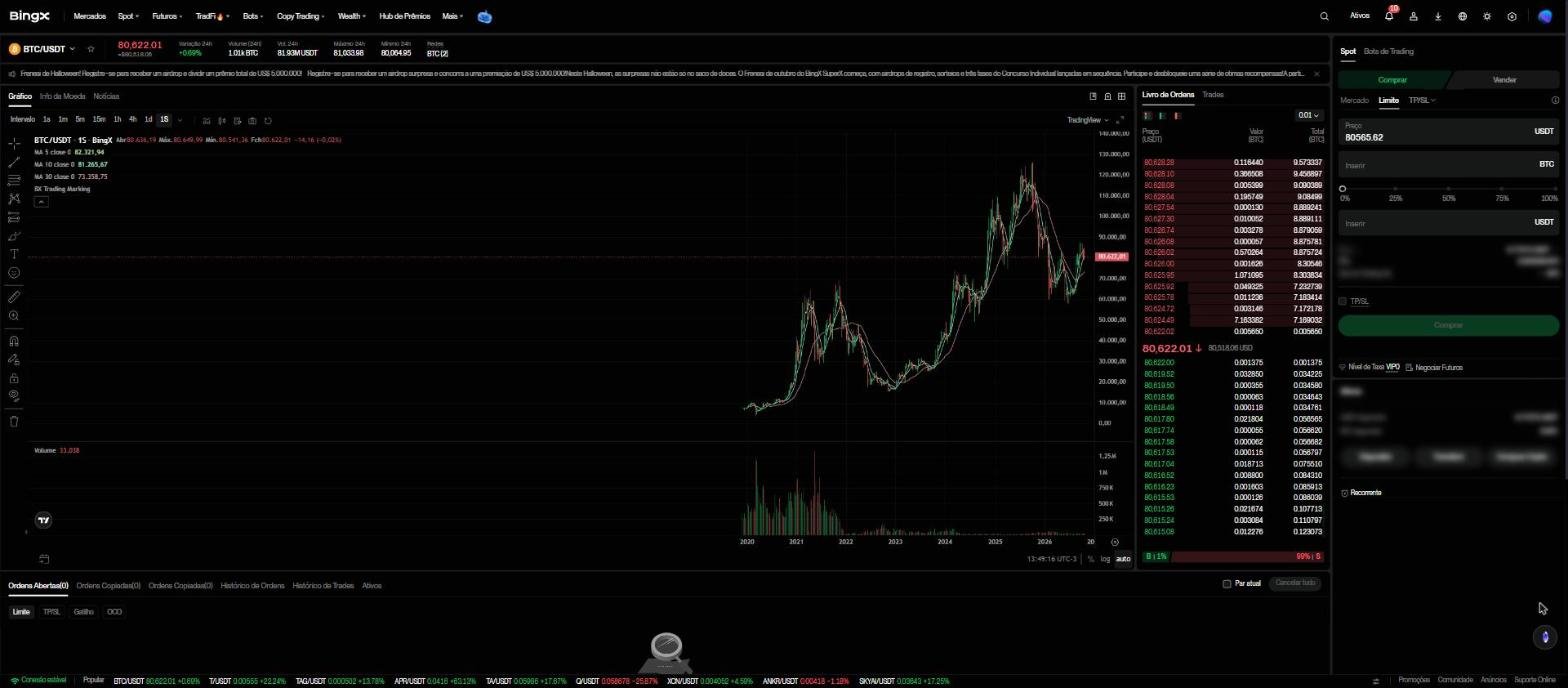 Tela de negociação spot do par BTC/USDT. Imagem: captura de tela da BingX, outubro de 2026.
Futuros
Na aba Futuros você opera os perpétuos. Atenção às três escolhas antes de cada ordem: modo de margem (isolada ou cruzada), alavancagem e tipo de ordem. As posições abertas aparecem na parte de baixo da tela, e cada card de posição tem o botão “Adicionar TP/SL”, que explicamos em stop loss e take profit na BingX. O funcionamento completo dos contratos está em futuros na BingX.
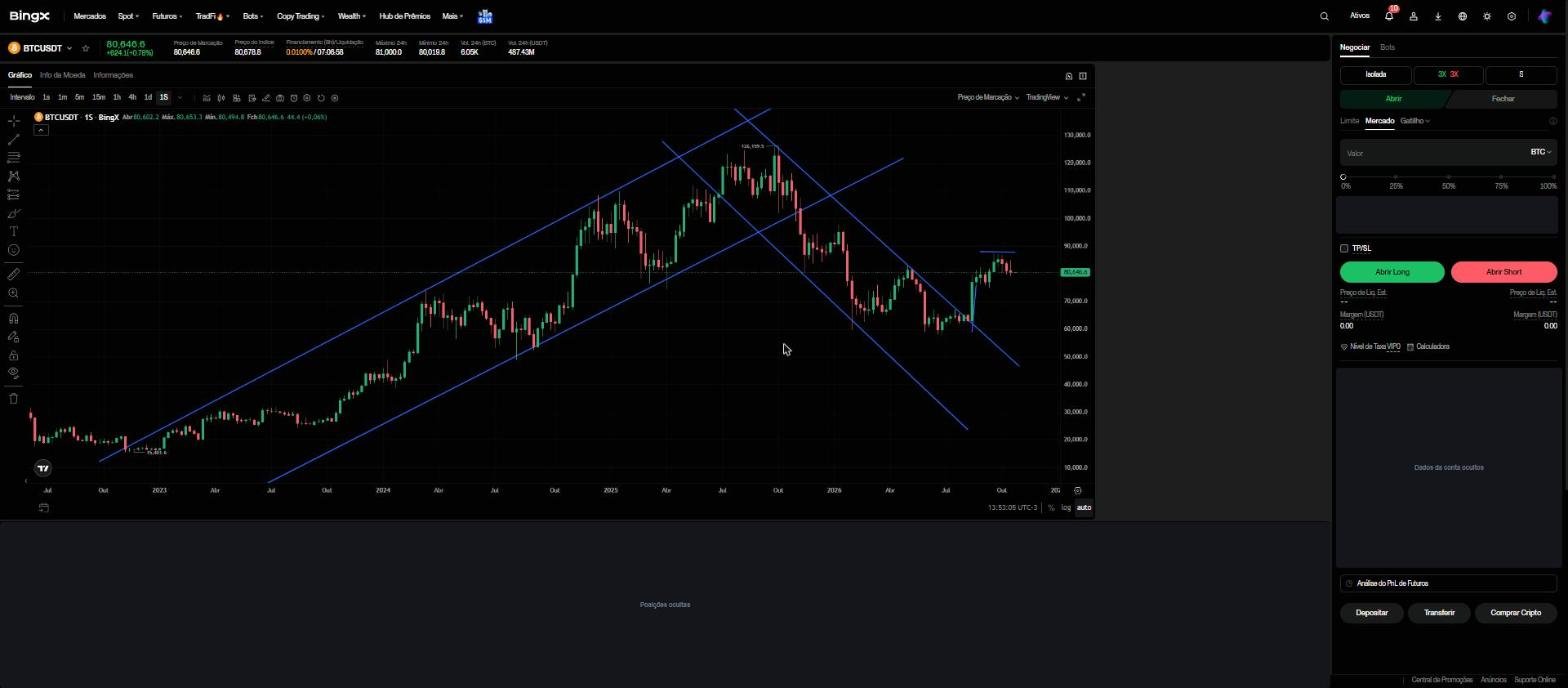 Tela de futuros perpétuos do par BTC/USDT. Imagem: captura de tela da BingX, outubro de 2026.
Ativos
Ativos fica no canto inferior direito. É a tela mais importante para o dinheiro: aqui estão Depositar, Retirar, Converter e as carteiras internas, como a Conta de Fundos. Quando um saldo “some”, quase sempre ele está em outra carteira interna, e basta transferir. O saque em reais e em cripto está em como sacar da BingX.
Perfil e Central de Segurança
No perfil ficam a verificação de identidade (Verificar agora), o Google Authenticator, o código anti-phishing e a Central de Segurança, onde se cadastra a passkey. Vale passar por aqui antes do primeiro depósito.
Funções do app que valem a pena conhecer
Demo trading com VST
O modo demo é o melhor jeito de aprender futuros sem perder dinheiro. Pelo guia da BingX, no app o caminho é Ativos › Futuros › USDⓈ-M Perp, tocar nos três pontos no canto superior direito e escolher Demo Trading. Novos usuários recebem 100.000 VST, um USDT virtual que não pode ser sacado nem convertido em dinheiro, e podem pedir mais quando o saldo cai abaixo de 20.000 VST. O demo cobre os futuros perpétuos com margem em USDT.
Passkey: login com biometria do aparelho
A passkey usa a biometria ou o PIN do celular como verificação. Segundo o guia oficial, ela funciona no iOS 16 ou superior e no Android 9 ou superior. Para criar, vá em Central de Segurança › Passkeys › Adicionar Passkey e confirme com uma verificação que você já usa. É preciso ter pelo menos dois métodos de verificação vinculados. Se ativar a verificação obrigatória por passkey, ela passa a ser exigida no login, nos saques, ao adicionar endereços de saque e ao criar chaves de API. Um detalhe: com esse modo obrigatório ligado, o login pelo TradingView não aceita passkey.
Copy trading e robôs
O app reúne a praça de traders do copy trading e o painel de robôs. Dá para escolher um trader, ver o histórico e configurar a cópia, ou criar um grid em poucos toques. Os tutoriais completos estão em copy trading na BingX, grid bot e robôs de trading da BingX.
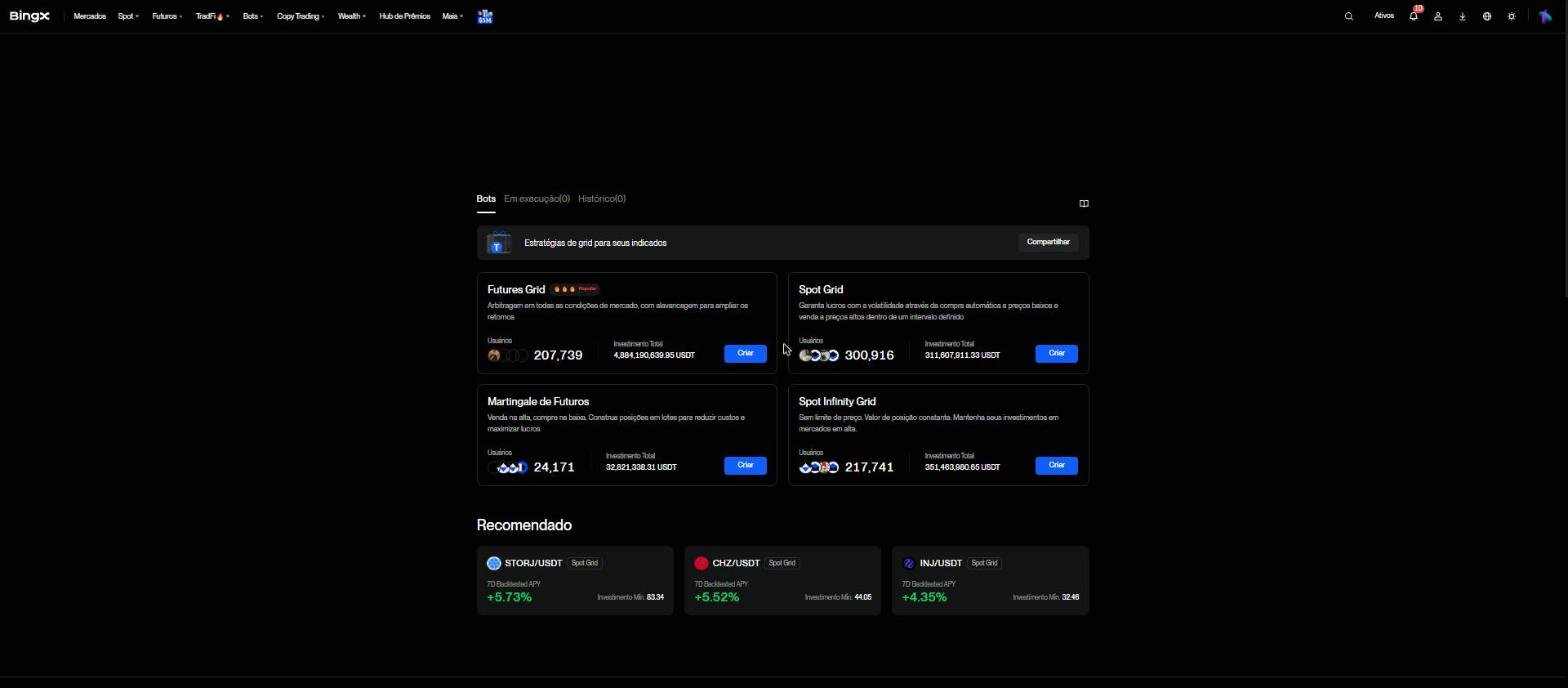 Painel de robôs de trading da BingX. Imagem: captura de tela da BingX, outubro de 2026.
P2P
Pelo menu Mais › P2P você compra e vende cripto com outros usuários. A plataforma guarda a cripto em custódia até a confirmação do pagamento, com chat e possibilidade de recurso, segundo o guia do app. Pague só pelo método indicado no anúncio e nunca libere a cripto antes de ver o dinheiro na sua conta.
Treine no demo antes de arriscarUse os VST virtuais para aprender futuros sem dinheiro real.Abrir conta na BingXRoteiro do primeiro uso no app
- PerfilFaça o KYC em Verificar agora e ative o Google Authenticator.
- Central de SegurançaCrie o código anti-phishing e a passkey.
- Comprar CriptoFaça um Pix pequeno pelo Depósito Fiduciário.
- AtivosConverta BRL em USDT e veja onde o saldo fica.
- SpotFaça uma compra pequena com ordem limite.
- FuturosEntre no demo e pratique abrir e fechar posição com stop.
- Ativos › RetirarTeste um saque pequeno para conhecer o processo.
App ou site: quando usar cada um
| Tarefa | Melhor no app | Melhor no site |
|---|---|---|
| Depósito por Pix | Sim, copia e cola no app do banco | Funciona com QR Code |
| Acompanhar posições | Sim, com notificações | Também |
| Análise de gráfico | Básica | Sim, tela maior |
| Configurar Signal Trading | Possível | Sim, mais prático para copiar webhooks |
| Revisar histórico para imposto | Possível | Sim, mais fácil de exportar e conferir |
Para quem usa alertas do TradingView, o site costuma ser mais prático: veja o guia do TradingView e o tutorial de Signal Trading.
Problemas comuns no app e como resolver
Depositei e o saldo não aparece
Primeiro, confira se o Pix foi concluído no app do banco. Depois, abra Ativos e veja a Conta de Fundos, em Moeda Fiduciária. Os reais não aparecem no spot nem nos futuros até você converter e transferir. Se o pedido ficou pendente, siga o roteiro de depósito que não caiu.
Comprei no spot e não vejo a moeda nos futuros
Spot e futuros usam carteiras internas diferentes. Para usar o saldo como margem, transfira de uma carteira para outra dentro de Ativos. O mesmo vale para robôs e copy trading, que reservam o valor alocado.
Não encontro um botão citado em tutorial
A BingX atualiza o app com frequência e alguns menus mudam de lugar entre versões. Atualize o app pela loja oficial. Se ainda assim não achar, use a busca do app ou faça a operação pelo site, onde a estrutura de menus costuma ser mais estável.
Perdi o acesso ao Google Authenticator
Use o fluxo de recuperação da própria BingX, pelo app ou pelo site, e nunca por links enviados por terceiros. Depois de recuperar a conta, a BingX pode restringir saques por um período, como explicamos em como criar conta na BingX.
Cuidados de segurança no celular
- Use bloqueio de tela com biometria ou PIN forte. A segurança da passkey depende dele.
- Mantenha o app e o sistema atualizados.
- Não salve a chave do Google Authenticator em print na galeria.
- Desconfie de notificações ou mensagens que pedem para “confirmar” algo por link externo.
- Se perder o celular, use a função de bloqueio de conta descrita no aviso de segurança da BingX.
Perguntas frequentes
Onde baixar o app oficial da BingX?
Na App Store, na Google Play ou pelo ícone de download do site oficial, que também oferece APK para Android. Na Google Play o desenvolvedor aparece como BINGX GROUP LIMITED.
O app da BingX é em português?
Sim, o app tem versão em português, com menus como Comprar Cripto, Depósito Fiduciário, Ativos e Conta de Fundos.
Como usar o modo demo no app da BingX?
Vá em Ativos › Futuros › USDⓈ-M Perp, toque nos três pontos no canto superior direito e escolha Demo Trading. Novos usuários recebem 100.000 VST virtuais para treinar futuros perpétuos.
Dá para fazer login com biometria no app da BingX?
Sim, pela passkey, que usa a biometria ou o PIN do aparelho. Ela funciona no iOS 16 ou superior e no Android 9 ou superior e é configurada em Central de Segurança › Passkeys.
Onde fica o saldo depositado no app da BingX?
Em Ativos, na Conta de Fundos. Os reais aparecem em Moeda Fiduciária. Para operar, converta para USDT e, se for usar futuros ou robôs, transfira para a carteira correspondente.
Referências
- BingX: como baixar o aplicativo e se cadastrar
- Google Play: BingX, Compre Cripto e Ações
- BingX Learn: como comprar e vender cripto no app da BingX (2026)
- BingX Learn: o que é o demo trading da BingX e como começar
- BingX: guia do recurso passkey (16/07/2026)
- BingX: o que é uma ordem OCO (25/07/2024)
- BingX: código anti-phishing, whitelist de saque e bloqueio de conta
- BingX: tutorial de depósito e conversão de BRL via Pix
Este conteúdo é informativo e não é recomendação de investimento. Encontrou um erro? Escreva para contato@boletimbitcoin.com.